Yaniko Software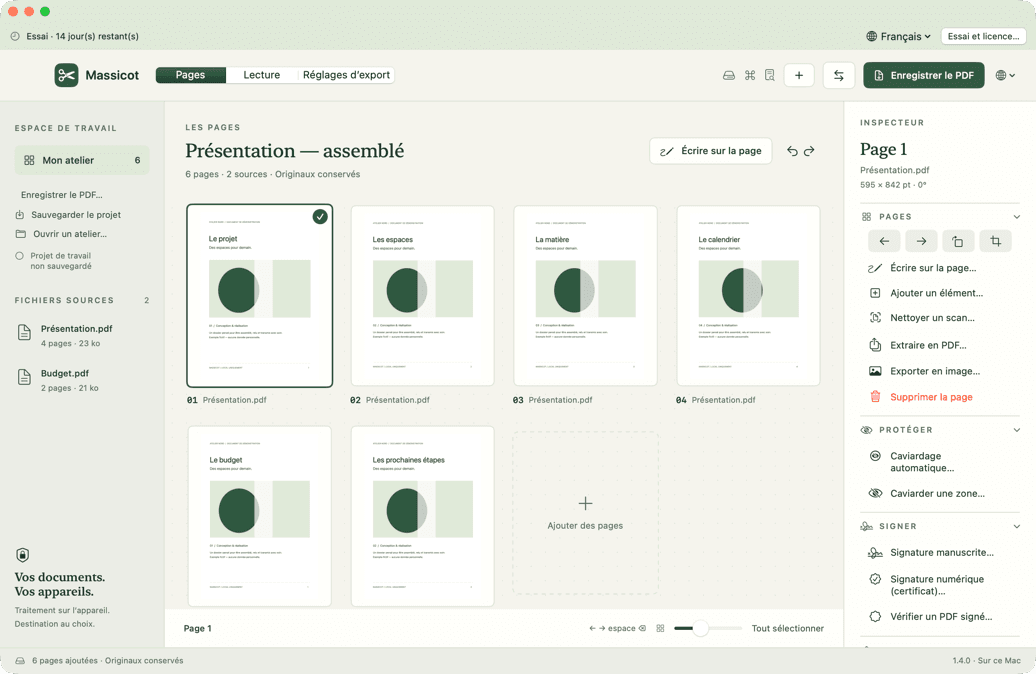
01 · PagesComposez.
Composez.
Page par page.
Sources à gauche, pages au centre, inspecteur rangé par intention à droite. Déplacez, pivotez, signez ou protégez chaque page, et revenez en arrière avec ⌘Z.
 Massicot · macOS
Assemblez vos pages, annotez vos PDF et préparez des exports réutilisables. Un atelier documentaire qui travaille sur votre Mac. Essayez toutes les fonctions gratuitement pendant 14 jours.
Un document à reprendre.
L’application en images
Chaque espace garde vos pages sous les yeux et vos originaux intacts.
Sources à gauche, pages au centre, inspecteur rangé par intention à droite. Déplacez, pivotez, signez ou protégez chaque page, et revenez en arrière avec ⌘Z.
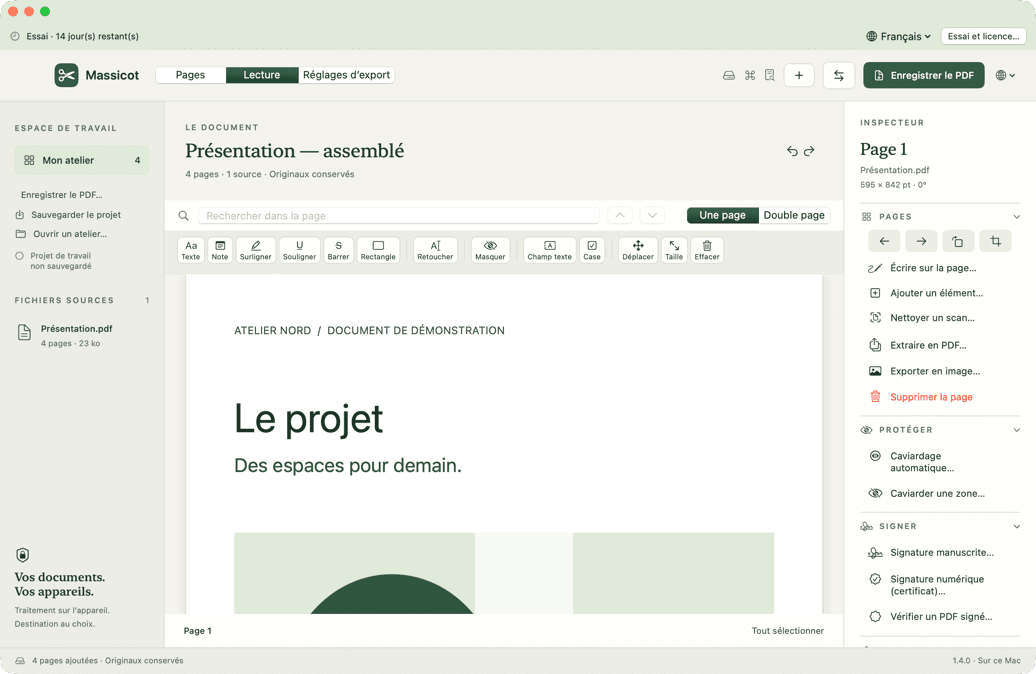
Un aperçu PDF en grand format, avec des outils nommés au-dessus de la page : texte, surlignage, notes, masques et champs de formulaire.
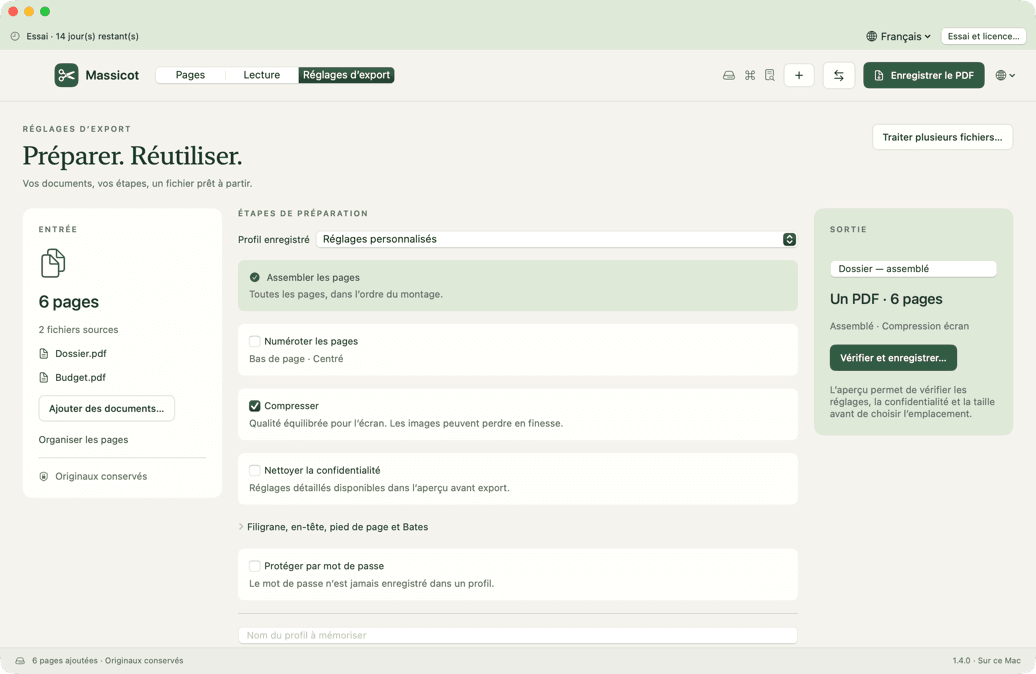
Choisissez les étapes à appliquer, vérifiez le rendu dans l’aperçu, puis mémorisez le profil pour le rejouer sur vos prochains documents.
Ce qui le rend différent
Massicot réunit le montage, l’annotation et l’export dans un seul outil, sans compte ni service distant.
Vos PDF restent sur votre Mac. Aucun compte, aucun transfert, aucune IA distante. Résumé, questions, signets et caviardage s’appuient sur Apple Intelligence, qui fonctionne sur votre Mac.
Réunissez PDF et images, réorganisez, pivotez, recadrez et extrayez ce qui compte.
Surlignez, ajoutez des notes, remplissez des formulaires et apposez votre signature dessinée.
Mémorisez numérotation, compression, nettoyage et protection pour vos prochains exports.
Rendez un document numérisé sélectionnable, puis exportez le texte reconnu.
Enregistrez un projet .massicot qui contient ses pages et se rouvre sans les fichiers d’origine.
Nouveautés · Version 1.5.1
Apple Intelligence, exécutée sur votre Mac (macOS 26 et Mac compatible), résume le document en quelques points et répond à vos questions : chaque réponse renvoie aux pages et aux passages dont elle vient, et rien ne s’affiche sans citation trouvée dans le document. Elle propose aussi les signets, le titre et les mots-clés, nomme les champs des formulaires, explique les différences entre deux versions et étend le caviardage aux dates de naissance, aux numéros de dossier, aux données de santé et à tout ce qui concerne une personne. macOS traduit le texte des pages sur votre Mac et, sur macOS 27, les images sont décrites pour qui ne les voit pas. Rien n’est envoyé. Depuis la version 1.5.1, Massicot refuse tout dossier synchronisé (iCloud Drive, Dropbox, OneDrive…) : vos documents s’ouvrent et s’enregistrent uniquement sur le stockage local de votre Mac.
Reconnaissance de texte locale, nettoyage des informations cachées et protection par mot de passe. Enregistrez un projet Massicot pour reprendre votre travail plus tard.
Vers PDF, Word, RTF, texte et Markdown se convertissent sur votre Mac avec leur mise en page ; LibreOffice, installé séparément, reste nécessaire pour Excel et PowerPoint. Depuis un PDF, Word récupère le texte, Excel extrait les cellules et PowerPoint crée une image par page.
Simple par conception
PDF, images et documents Word par glisser-déposer ; Excel et PowerPoint si LibreOffice est installé.
Réorganisez les pages, annotez, signez et retirez ce qui ne sert pas.
Enregistrez le PDF, puis mémorisez le profil pour vos prochains documents.
Non. Massicot assemble, annote et convertit vos documents sur votre Mac. Seules l’activation et la vérification de licence contactent Lemon Squeezy, et elles ne transmettent aucun document.
Seulement si vous le souhaitez, et jamais en ligne. Sur macOS 26 avec un Mac compatible, Massicot s’appuie sur Apple Intelligence pour résumer un document, répondre à vos questions, proposer des signets, nommer les champs d’un formulaire, expliquer une comparaison et repérer les données personnelles à caviarder. Le modèle d’Apple fonctionne sur votre Mac et aucun document n’est envoyé. Chaque résumé et chaque réponse renvoient aux pages d’où ils viennent : ce qui n’est pas trouvé dans le document n’est pas affiché. Le repérage des IBAN, e-mails et numéros repose sur des règles vérifiables, sans IA.
L’essai démarre lorsque vous choisissez « Commencer l’essai de 14 jours » dans l’application. Toutes les fonctions sont incluses, sans carte bancaire ni prélèvement automatique.
Les fonctions d’édition sont mises en pause jusqu’à l’activation d’une licence, mais vous pouvez toujours enregistrer votre projet en cours pour ne rien perdre de votre travail.
La licence personnelle couvre deux Mac. Vous pouvez désactiver un Mac depuis « Essai et licence » pour libérer une activation et l’utiliser sur un autre appareil.
Une connexion est nécessaire pour activer la licence puis pour les vérifications périodiques. Entre deux vérifications, une licence validée reste utilisable hors connexion pendant 30 jours.
Oui. Les documents Word (.docx), RTF, texte et Markdown sont convertis directement sur votre Mac, avec leurs styles, tableaux, images, listes, en-têtes et pieds de page. LibreOffice, installé séparément, reste nécessaire pour Excel, PowerPoint, les anciens fichiers .doc et .odt, et les graphiques Word. Dans l’autre sens, depuis un PDF, Word récupère le texte, Excel extrait les cellules et PowerPoint crée une image par page.
Oui. Dans « Convertir », choisissez la photo HEIC ou HEIF, puis le format PDF : le fichier est créé sur votre Mac, sans envoi. Vous pouvez aussi ajouter plusieurs photos, JPEG, PNG ou TIFF à vos pages pour les réunir dans un seul PDF.
Massicot nécessite macOS 14 ou une version ultérieure sur un Mac Apple Silicon. Consultez la page de téléchargement pour connaître la disponibilité et les informations de version.
Essai gratuit pendant 14 jours